どうも、なかやんです。
本日は、完全無料の画面録画ソフト「MiniTool Screen Recorder」に関するお話です。
MiniTool Screen Recorder とは
MiniTool Screen Recorder はMiniTool が提供する無料の画面キャプチャーソフトです。
無料のキャプチャーソフトというと、録画映像に透かしロゴが入ったり、10分までしか連続録画できなかったり、突然プレミアム会員の加入を求められたりという印象がありますが、何とMiniTool Screen Recorder は有料プラン自体が無い完全無料の画面キャプチャ―ソフトです。
ダウンロードとインストールの手段
ダウンロード方法
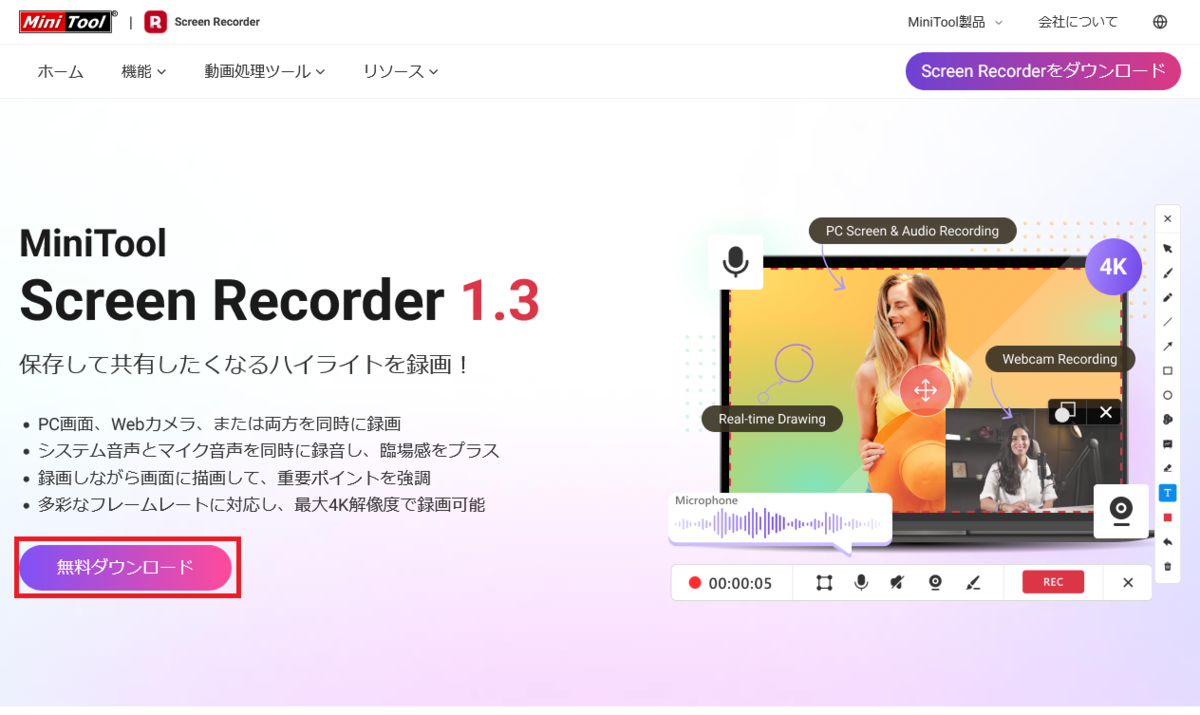
MiniTool Screen Recorder の公式サイトへアクセスし「無料ダウンロード」をクリックします。
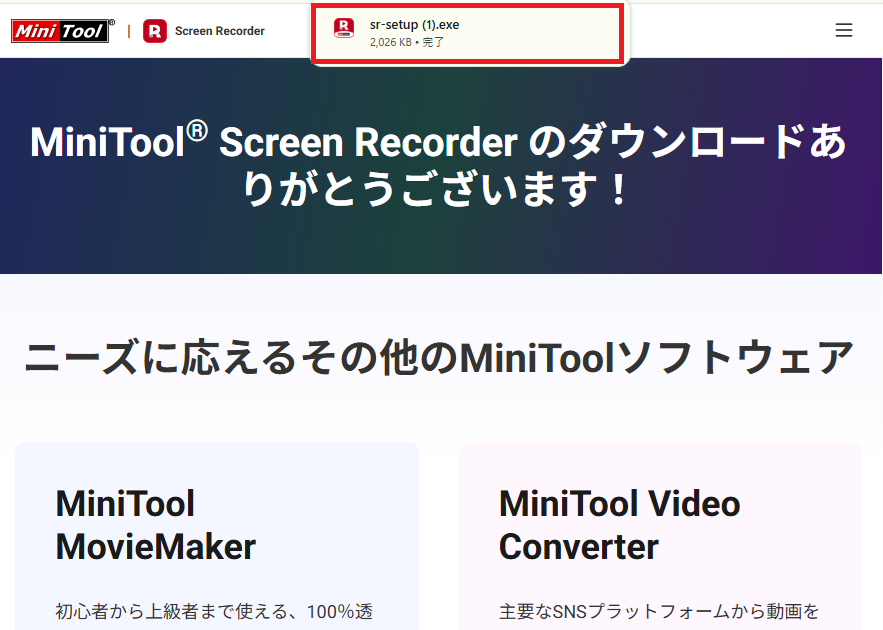
「MiniTool Screen Recorder のダウンロードありがとうございます!」のページへ切り替わり、インストーラーのダウンロードが始まります。
インストール方法
①ダウンロードしたMiniTool Screen Recorder のインストーラーファイルをダブルクリックし実行します。
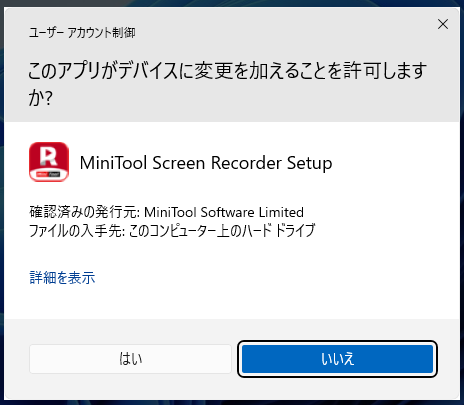
②ユーザーアカウント制御(UAC)が表示された場合「はい」をクリックします。
③インストーラーが開きます。End-User License Agreement とプライバシーポリシーを確認の上、「今すぐインストール」をクリックします。
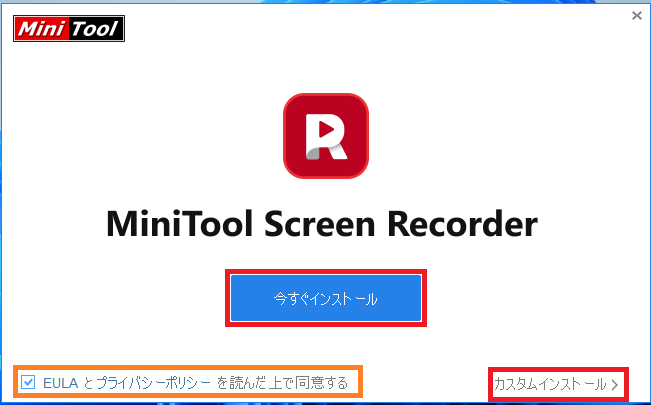
ウインドウ下の「カスタムインストール」をクリックすると、言語やインストール先のディレクトリなどを変更できます。
④インストールが始まります。
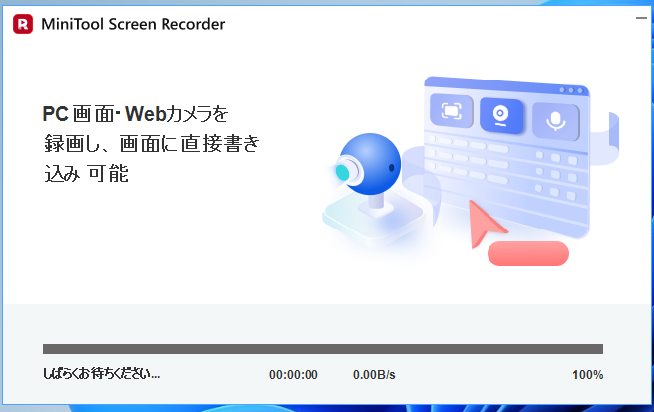
⑤下記の表示になったらインストールは完了です。
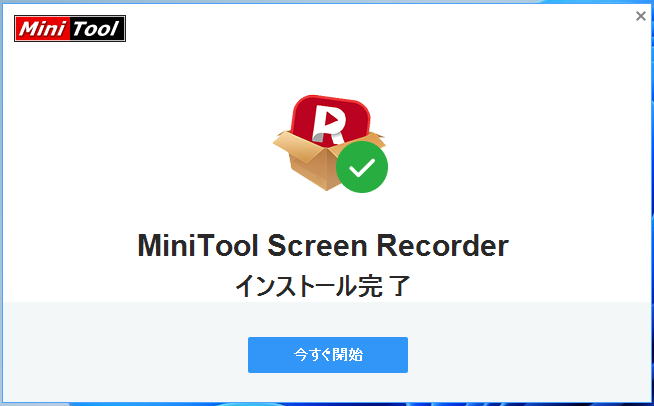
「今すぐ開始」をクリックすると、ソフトが起動します。
MiniTool Screen Recorder の使い方
MiniTool Screen Recorder を起動すると下記のような画面になります。
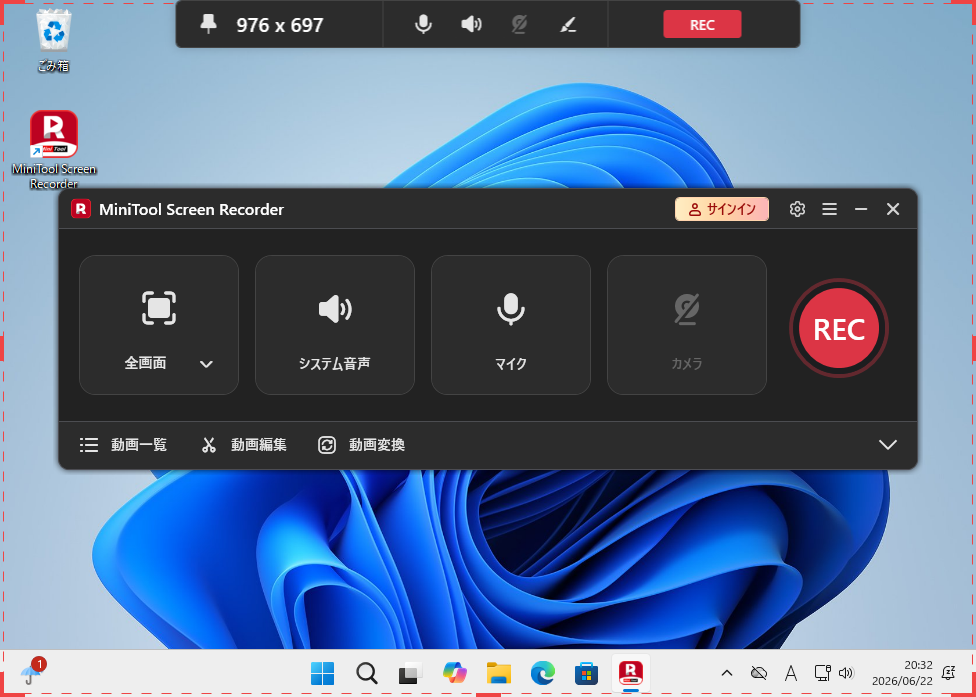
録画方法
まずは最初のステップです。早速録画を行ってみましょう。
ウインドウ内の一番左のアイコンの個所に「全画面」と表示されているボタンがあります。
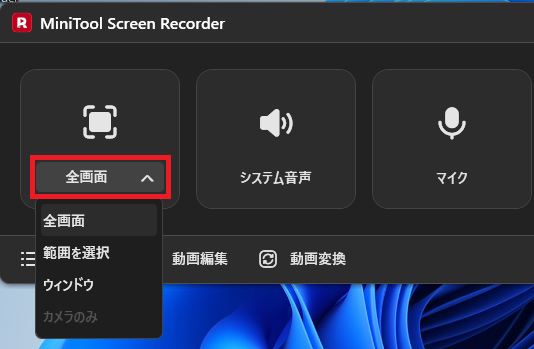
こちらをクリックすると「全画面/範囲を選択/ウインドウ/カメラのみ」を選択できます。
今回は「全画面」のまま画面をキャプチャ―してみます。画面の右側にある赤色のRECボタンをクリックすると、画面のキャプチャーが始まります。
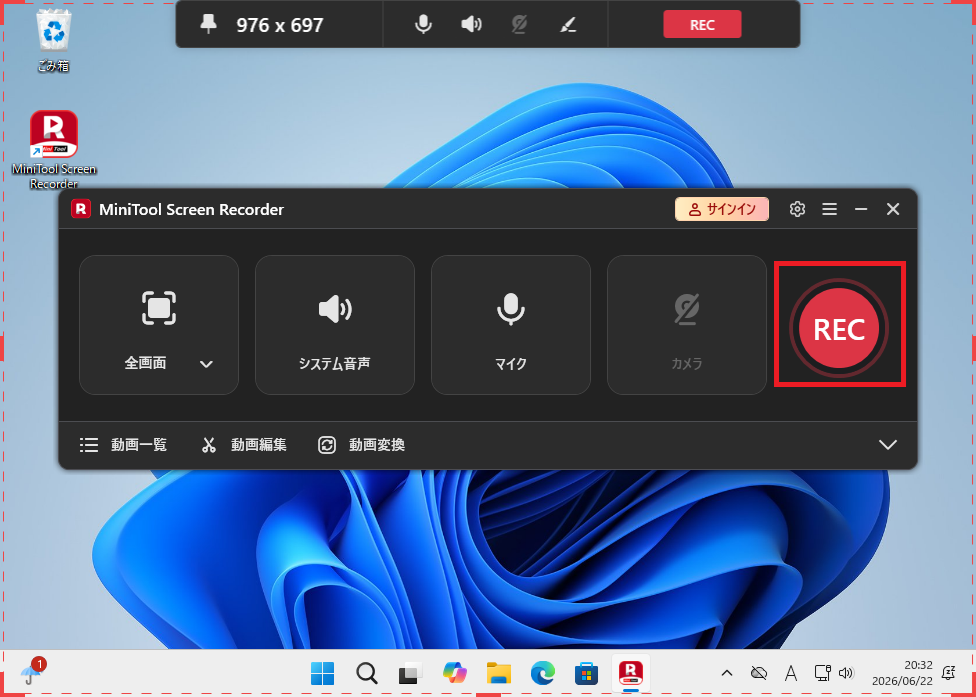
RECボタンをクリックすると3秒のカウントダウンが始まり、その後に録画が開始されます。
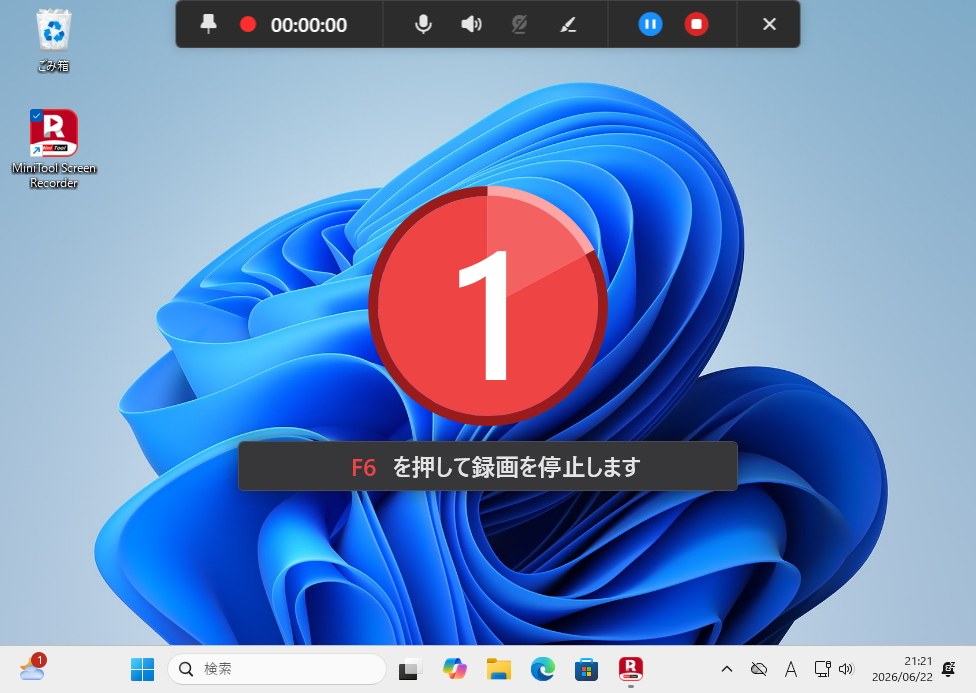
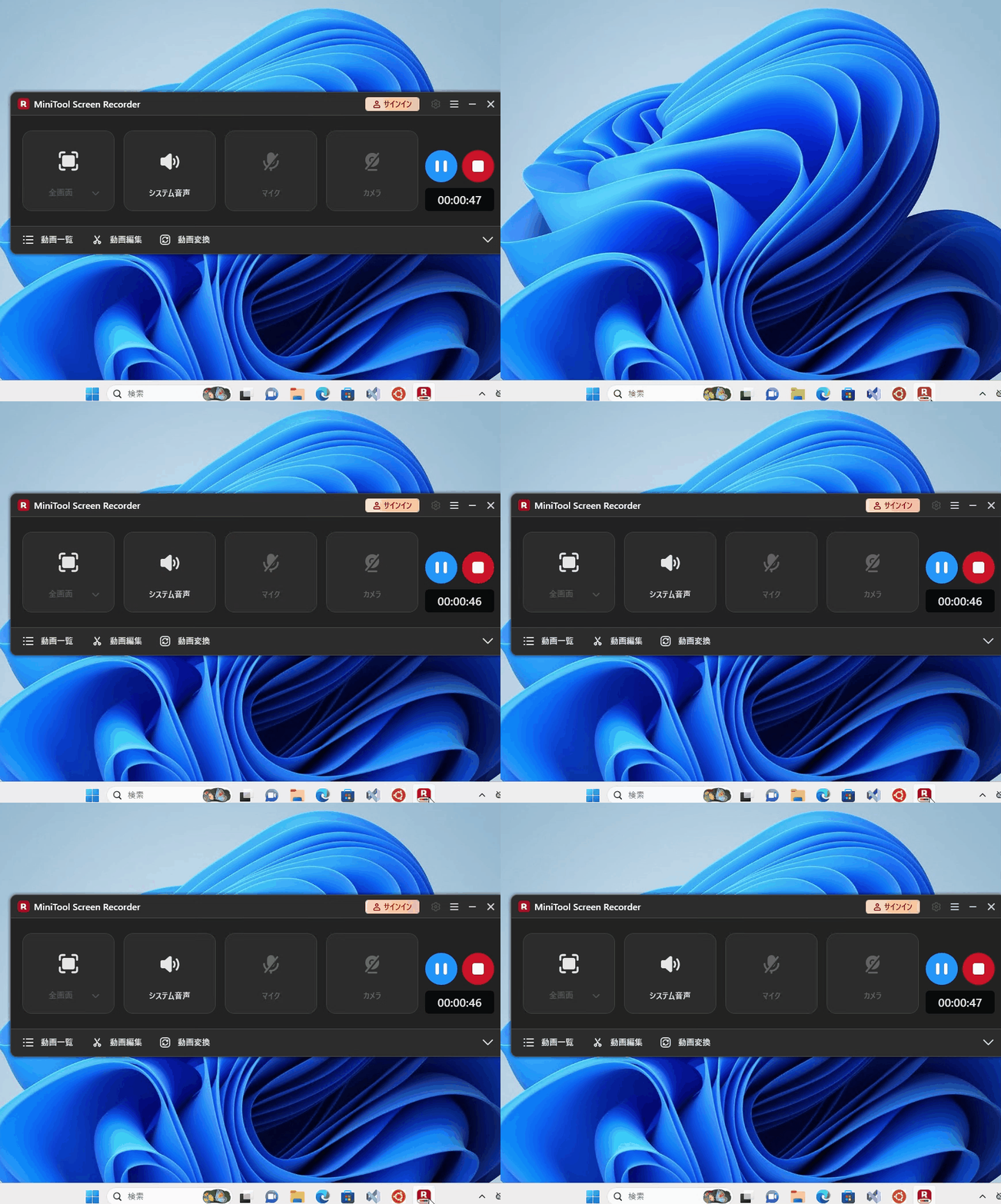
録画開始後は、上部に表示されるメニューバーより「一時停止」「録画終了」ができます。

またはタスクバーのMiniTool Screen Recorder アイコンをクリックすると、メインウインドウが表示され、「一時停止」や「録画終了」が可能です。
録画データの保存先
初期状態の場合、録画データは下記のパスに保存されます。
C:\Users\%USERPROFILE%\Documents\MiniTool Screen Recorder\Screen Record
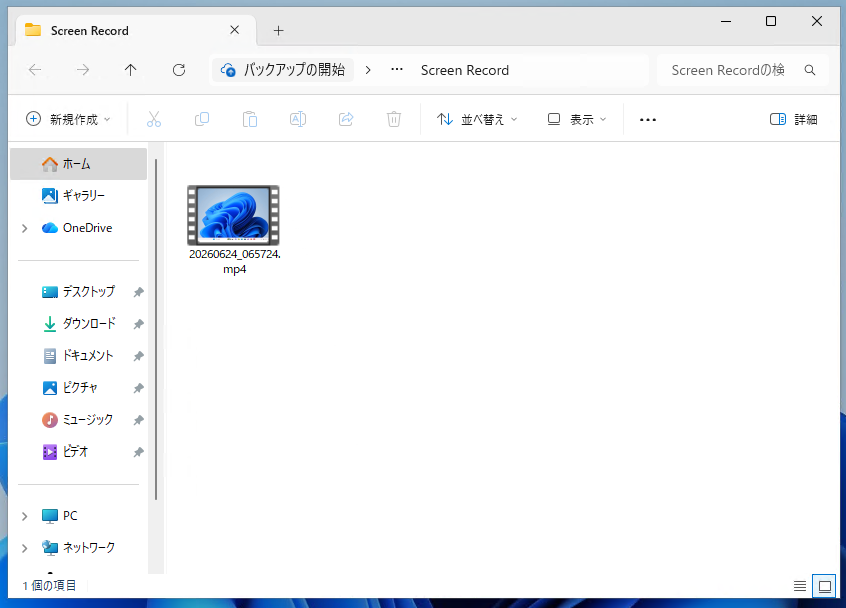
※動画の保存場所は設定ページより調整できます。
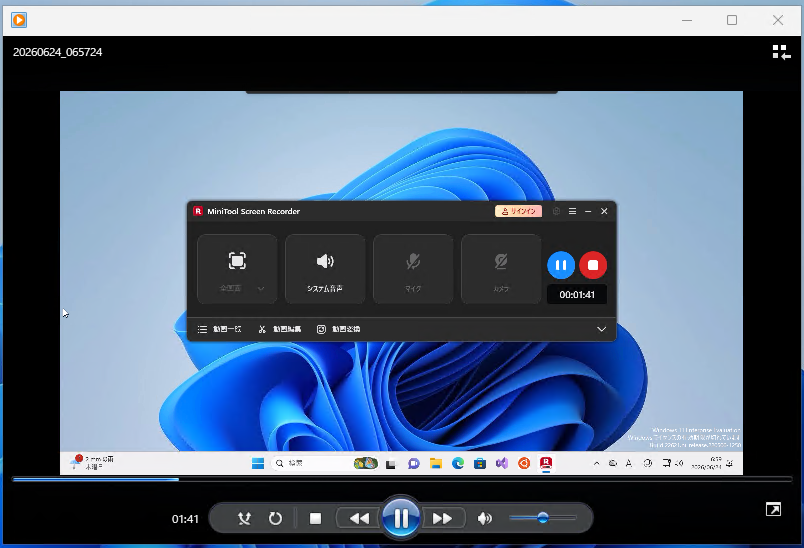
動画を確認してみました。高画質でシッカリと撮影できています。
MiniTool Screen Recorder の特徴:簡単な設定でのカメラ利用
MiniTool Screen Recorder の特徴の一つとして、簡単な設定で動画内にWebカメラの映像を含めることができます。
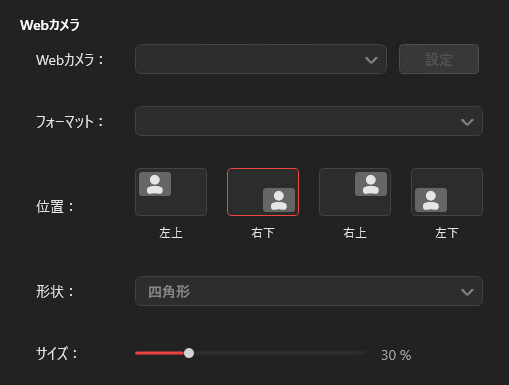
サイズなども細かくパーセントで指定できるため、良いですね。
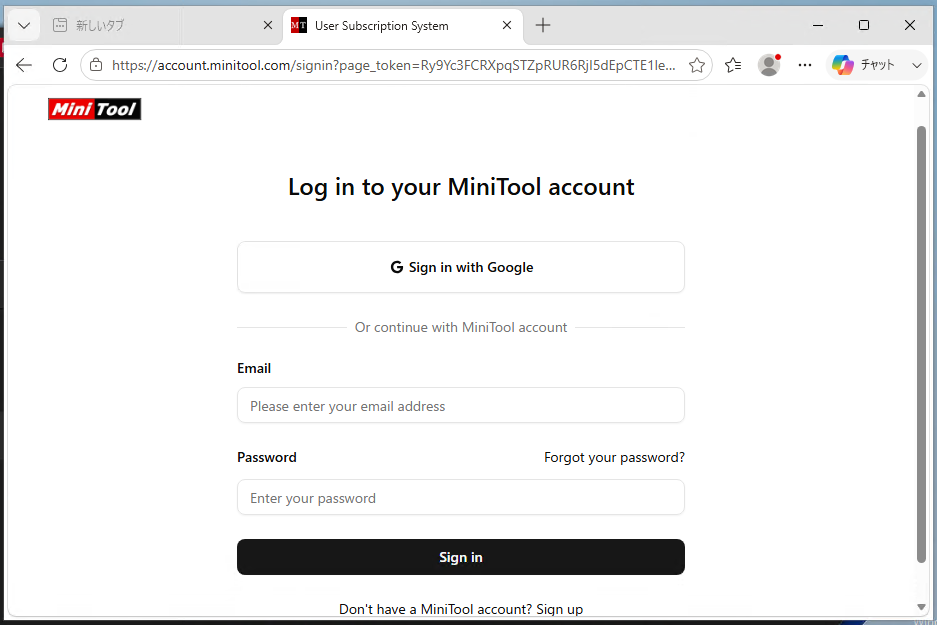
サインイン:高度な機能の利用
MiniTool のアカウント(無料)にサインインすると、高度な機能が利用できるようになります。
利用例:描画ツール
メニューバーのペンマークをクリックすると、描画ツールが開きます。

画面キャプチャー中に、Windows のペイントの様に図や文字を書き込むことができます。
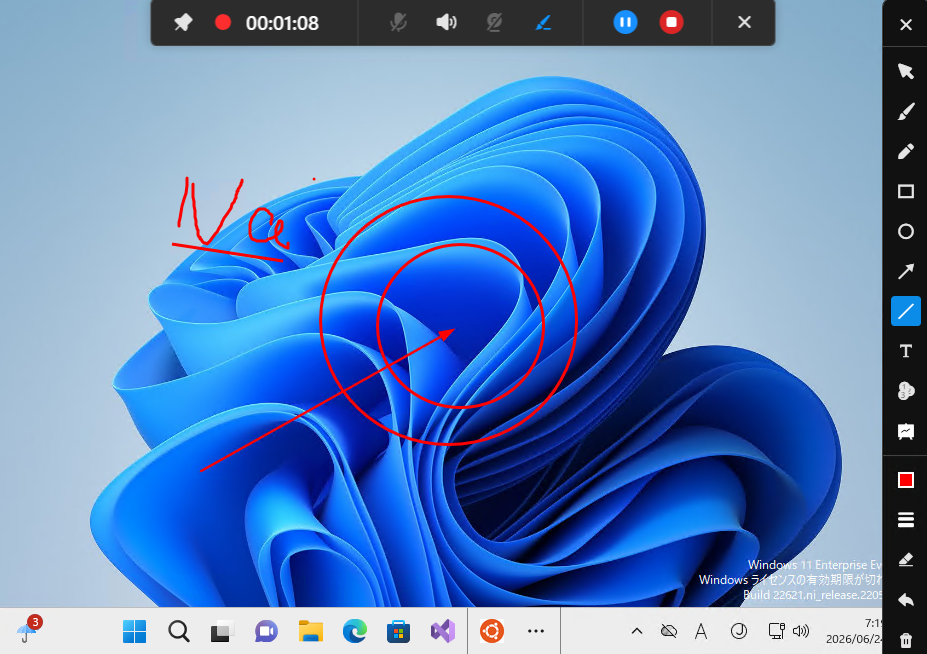
動画内に簡単な説明を含めたい場合など、便利かもしれません。
使用レビュー
画面の録画以外にもWebカメラでの動画撮影や画面録画とWebカメラの同時録画なども使用する事が出来ます。また動作も軽く古いPCでもサクサク動きました。
使い方も直感的に解りやすく初心者でも簡単です。
良いと感じた点
- 直感的で使いやすい
- 動作が非常に軽い
- 完全に日本語対応
- 無料で高度な使い方も可能
気になった点
- メインウインドウも録画される(非表示により回避可能)
- 動画編集や動画変換ツールは付属しない(MiniToolの別ソフトで対応可能)
最後に
MiniTool Screen Recorder は、初心者でも簡単にパソコン画面を録画できる画面録画ソフトです。録画範囲の自由な設定や音声録音機能など、基本的な機能がしっかり搭載されており、さまざまなシーンで活用できます。
使い方も非常にシンプルで、「録画範囲の設定」「音声設定」「録画開始」という流れで手軽に利用できます。
無料かつ透かしロゴなどの表示も無いため、PC画面録画ソフトを探している方や、初めて録画に挑戦する方は、ぜひMiniTool Screen Recorderを試してみてはいかがでしょうか。
では、おやすみなさいzzz
